Coordinate Rotation Calculator
Rotate XY coordinates by angle for programming transforms.
Todas las herramientas gratis para siempre
Consejo: Input XY and angle for coordinate transform.
Resultados
Linked Parameter Diagram
coordinateRotationInput / Output Bars
Inputs
Outputs
Geometry View
Coordinate Rotation
Funciones de la herramienta y escenarios aplicables.
La Calculadora de rotación de coordenadas se utiliza para cálculos de rotación XY para transformaciones de coordenadas programadas. Esta herramienta sirve para la derivación de geometría y coordinación, y su núcleo es la definición de coordenadas y la trazabilidad de relaciones dimensionales. Esta herramienta está más centrada en el cálculo de parámetros y la comparación cuantitativa, y es adecuada para el modelado de la primera pieza y la optimización del ciclo. Enfoque del mensaje de página: ingrese XY y ángulo para la transformación de coordenadas.
Se recomienda utilizar las dimensiones del dibujo para realizar cálculos cruzados primero y luego escribir los resultados en notas del programa o registros de inspección.
Entrada/salida clave explicada
entrada clave
- X (mm): Parámetros de entrada básicos, se recomienda ser consistente con los planos y tarjetas de proceso.
- Y (mm): Parámetros de entrada básicos, se recomienda ser consistente con los planos y tarjetas de proceso.
- Ángulo (grados): parámetro de restricción de geometría/límite, que determina la ventana mecanizable y el límite de cálculo.
salida clave
- X’ (mm): Como valor de referencia para la toma de decisiones, se recomienda formar un circuito cerrado con los resultados reales de la medición del primer artículo.
- Y’ (mm): Como valor de referencia para la toma de decisiones, se recomienda formar un circuito cerrado con los resultados reales de la medición del primer artículo.
Se recomienda utilizarlo en el orden de “alinear primero las definiciones de variables, calcular los resultados y luego revisarlos y finalmente implementar aplicaciones de programación”.
Orden de uso recomendado
- Bloquear entrada de restricción: Primero confirme que el ángulo sea consistente con las condiciones del sitio para evitar ajustar los parámetros en el límite incorrecto.
- Establecer entrada de control: Establezca la primera ronda de líneas base alrededor de coordenadas, ángulos y relaciones de mapeo geométrico, dando prioridad a los valores conservadores.
- Interprete los resultados principales: primero verifique si X’ e Y’ se encuentran dentro de la ventana de capacidad y registre la tendencia anormal.
- Verificación de circuito cerrado: escriba los resultados del cálculo en el primer registro del artículo y en los comentarios del programa. Una vez que el primer artículo esté estable, realice un ajuste fino de una sola variable y solo cambie un parámetro de control a la vez.
Interpretación de resultados y verificación in situ
Centrarse en: comprobar si la dirección de las coordenadas, la definición del ángulo y el dato dimensional son consistentes.
- Asigne puntos de medición de campo para ingresar variables elemento por elemento para evitar el intercambio de variables.
- Se debe realizar un recálculo de un solo punto o una verificación cruzada de los dibujos antes de utilizar los resultados para la programación.
- En el caso del ajuste, es necesario confirmar simultáneamente la zona de tolerancia y el estado de montaje.
- Si hay un cambio repentino en el resultado, verifique primero la unidad, la secuencia de entrada y el estado de la máquina herramienta.
diagrama geométrico
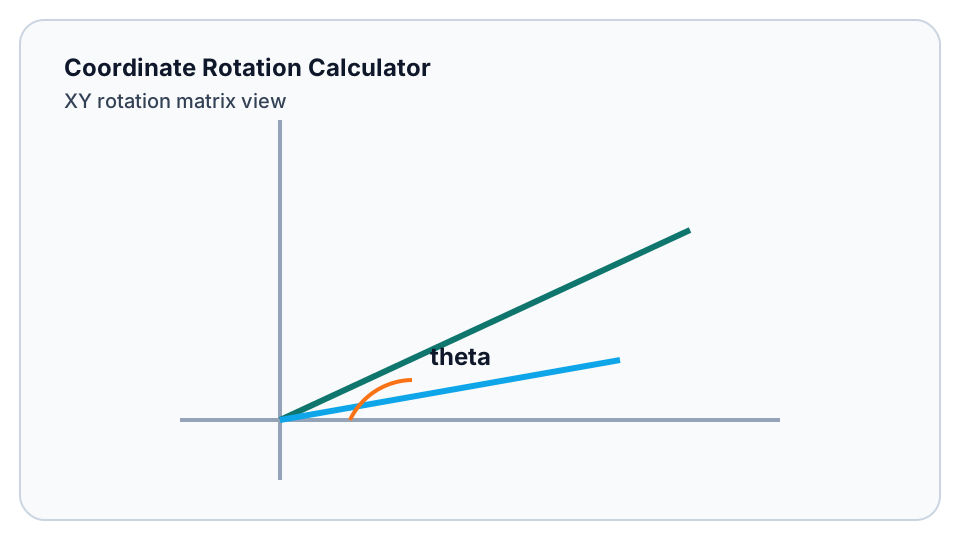
Las anotaciones en la figura se utilizan para ayudarlo a verificar las definiciones de entrada y las convenciones de dirección. Corresponder primero los valores de medición de campo uno a uno con las variables en la imagen y luego ingresarlos en la calculadora puede reducir significativamente el problema de “pares de valores pero mapeo de variables incorrecto”.
Herramientas relacionadas
Sugerencias de implementación
Se recomienda incorporar la calculadora de rotación de coordenadas en el proceso fijo: alineación de definición de variable -> cálculo cruzado de dibujo -> aplicación de programación -> seguimiento de versiones, y utilizar X’, Y’ como campos de registro principales para la transferencia del equipo.
¿Fue útil este artículo?
¡Gracias por su comentario!
Herramientas relacionadas
Explora más herramientas útiles para este flujo.
5-Axis Tilt Calculator
Solve 5-axis tilt and vector transforms with local kinematic formulas and local rules.
Arc Calculator
Get arc length, chord length, and sagitta quickly.
Chamfer Calculator
Calculate depth and end diameter for a turned chamfer.
Dovetail Calculator
Calculate dovetail bottom width, side length, and cutter limit.
GDT Reference
Check GDT symbols and interpretations from local rules and local examples.
Gear Calculator
Calculate gear dimensions with local formulas and local standards-based rules.